Diferencia entre revisiones de «Uso diario»
| Línea 44: | Línea 44: | ||
[[Archivo:Descargas Histórico.png|no|miniaturadeimagen]] | [[Archivo:Descargas Histórico.png|no|miniaturadeimagen]] | ||
Al seleccionar cualquiera de estas opciones, se generará un archivo en formato '''PDF''' o '''JSON''' que contendrá los datos del periodo seleccionado junto con las firmas criptográficas necesarias para asegurar la inmutabilidad de los registros. | |||
Al seleccionar cualquiera de estas | |||
=== '''Formato del fichero PDF''' === | === '''Formato del fichero PDF''' === | ||
Revisión del 12:51 6 nov 2025
Visualización de datos en tiempo real
Una vez haya accedido a la aplicación, se mostrará un panel de control con la información más relevante de su instalación.

En este panel podrá observar cada uno de los registradores, tanto en tiempo real como el histórico de las últimas 24 horas (este periodo es configurable para cada sonda).
Los rangos de temperatura de cada registrador —identificados por colores rojo, amarillo y verde — son configurables durante la instalación. De esta manera, con un simple vistazo podrá determinar si su sistema se encuentra dentro de los parámetros establecidos.
Pulsando sobre la temperatura del registrador podrá acceder a la pantalla de histórico
Visualización de datos históricos
PiTemp 2.0 almacena los datos de temperatura durante el tiempo necesario según las políticas de su instalación. Por defecto, los datos se conservan durante 90 días con granularidad completa, y posteriormente se mantienen agregados por hora para optimizar el almacenamiento.

Para acceder al registro histórico de un sensor, pulse sobre el texto de Show More (en azul en la imagen superior)

Desde esta pantalla podrá:
- Consultar los registros de temperatura en el periodo que desee.
- Seleccionar las fechas en el recuadro superior izquierdo para acotar el rango temporal.
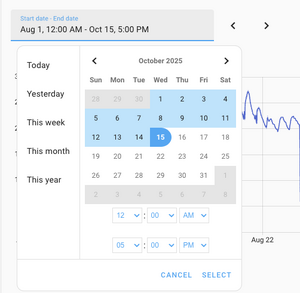
- Exportar los datos correspondientes al intervalo seleccionado.

> Nota: la consulta de grandes volúmenes de datos puede tardar algunos segundos en completarse.
---
Exportación de datos
Desde la pantalla de datos históricos, pulsando sobre el menú de tres puntos (arriba a la derecha), podrá acceder a las opciones:
- Descargar PDF firmado
- Descargar JSON firmado

Al seleccionar cualquiera de estas opciones, se generará un archivo en formato PDF o JSON que contendrá los datos del periodo seleccionado junto con las firmas criptográficas necesarias para asegurar la inmutabilidad de los registros.
Formato del fichero PDF

El fichero PDF firmado contiene:
- Cabecera:
- Fecha de la exportación en formato UTC
- Firma digital: Garantiza que los datos contenidos en el informe no han sido manipulados
- Nombre y número de serie del sensor.
- Fecha y hora de los datos exportados, tanto en formato local como en formato UTC.
- Número de puntos (datos) exportados.
- Temperatura mínima y máxima observada en el periodo
- Temperatura media observada en el periodo
- Gráfico: Grafico de las temperaturas registradas en el periodo con los límites configurados del sensor para fácil visualización de las desviaciones.
- Alarmas del periodo: Indica si en el periodo seleccionado se han producido alarmas por temperatura o por fallos de desconexión del sensor
- Detalle de lecturas y firmas: Contiene todos los puntos exportados junto con su firma digital que garantiza la trazabilidad.
Formato del fichero JSON
Cada línea del fichero contiene los siguientes campos:
| Campo | Descripción |
|---|---|
| Sensor | Identificador del sensor (nombre o número de serie, según configuración) |
| Count | Número de registros exportados |
| Data | Colección de datos exportados |
| Timestamp: Sello temporal UTC del registro | |
| Value: Valor registrado en ºC | |
| Signature: Firma criptográfica del registro |
Los sellos temporales (Timestamp) se registran siempre en hora universal coordinada (UTC). Esto garantiza que todos los datos de temperatura sean comparables y trazables internacionalmente, sin depender de cambios de zona horaria o del horario de verano.
Nota 1: Los estados unknown o unavailable generan alarmas automáticas y deben ser revisados para garantizar la continuidad de los registros.
Nota 2: Puede encontrar intervalos de varios minutos sin registros. Esto ocurre cuando no hay variaciones significativas de temperatura. La resolución mínima de los sensores es de 0.1 °C, y durante los periodos sin cambios se considera válido el último valor registrado.
Volver al panel principal
Puede regresar al panel de resumen en cualquier momento pulsando sobre el botón «Resumen» situado en la parte superior izquierda de la interfaz.
---
← Anterior: Instalación y puesta en marcha Siguiente: Gestión de Alarmas→